
Como ya pudiste ver en su artículo de recomendación, la R36S es una de las consolas retro portátiles más recomendadas de este año para los amantes de la emulación. Gracias a su sistema ArkOS y a la potencia de su hardware, permite disfrutar de títulos de Nintendo, Sony, Sega, Neo Geo, MAME, Atari, Amiga y muchos más en un solo dispositivo, y a muy buen precio.
Con el sencillo tutorial que sigue a continuación conocerás mejor tu máquina, aprendiendo cosas como instalar ArkOS, añadir más juegos (ROMs), configurar los emuladores, descargar y usar carátulas, gestionar la BIOS y aprovechar al máximo tu R36S.
Tabla de Contenidos
ToggleEspecificaciones técnicas de la consola R36S
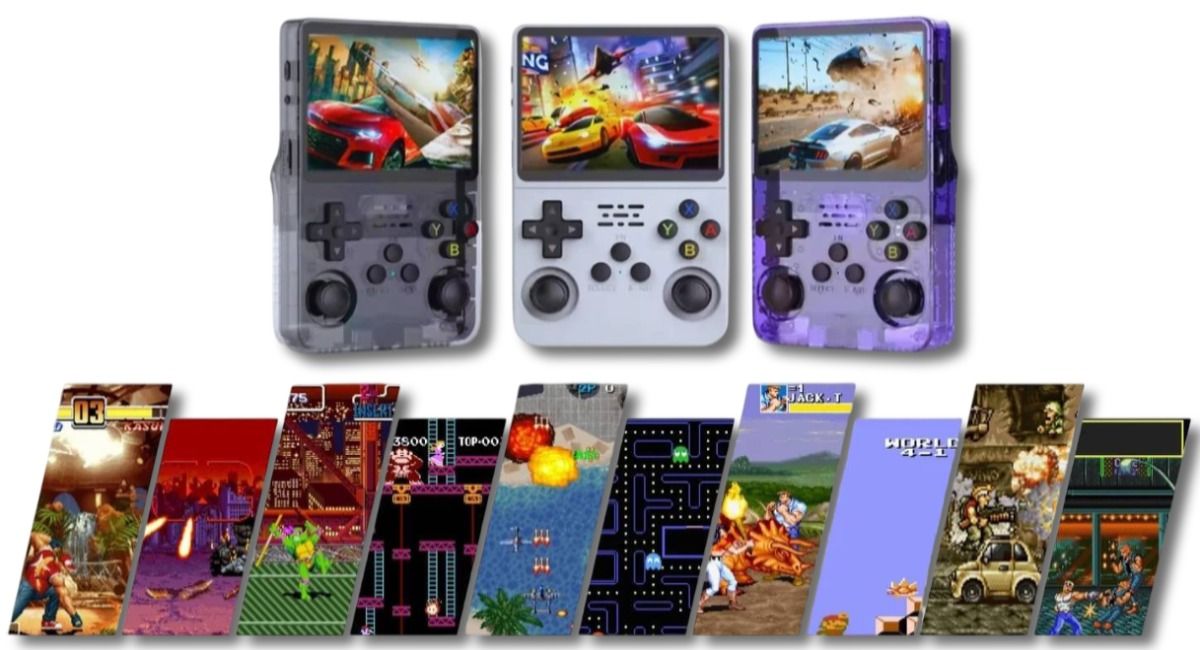
Tanto si te acabas de comprar R36 Game Console como si ya la tienes desde hace algún tiempo, conviene recordar sus características:
Pantalla IPS de 3,5” con resolución 640×480
Procesador RK3326 de cuatro núcleos + GPU Mali-G31
Memoria RAM: 1 GB DDR3L
Batería: 3200 mAh (hasta 6 horas de autonomía)
Peso: 192 g
Sistema operativo: ArkOS (Linux) actualizable
Compatible con tarjetas MicroSD hasta 256 GB
Precio asequible: entre 30 y 40 euros
Cómo cargar la consola R36S correctamente
Puede parecer un detalle menor, pero para mantener tu consola sin sorpresas desagradables, conviene cuidar bien de su batería.
Usa siempre el puerto USB izquierdo para cargar.
Evita cargadores rápidos: utiliza entre 0,5A y 2A.
El LED se apaga al llegar al 100 %.
No la dejes conectada toda la noche para proteger la batería.
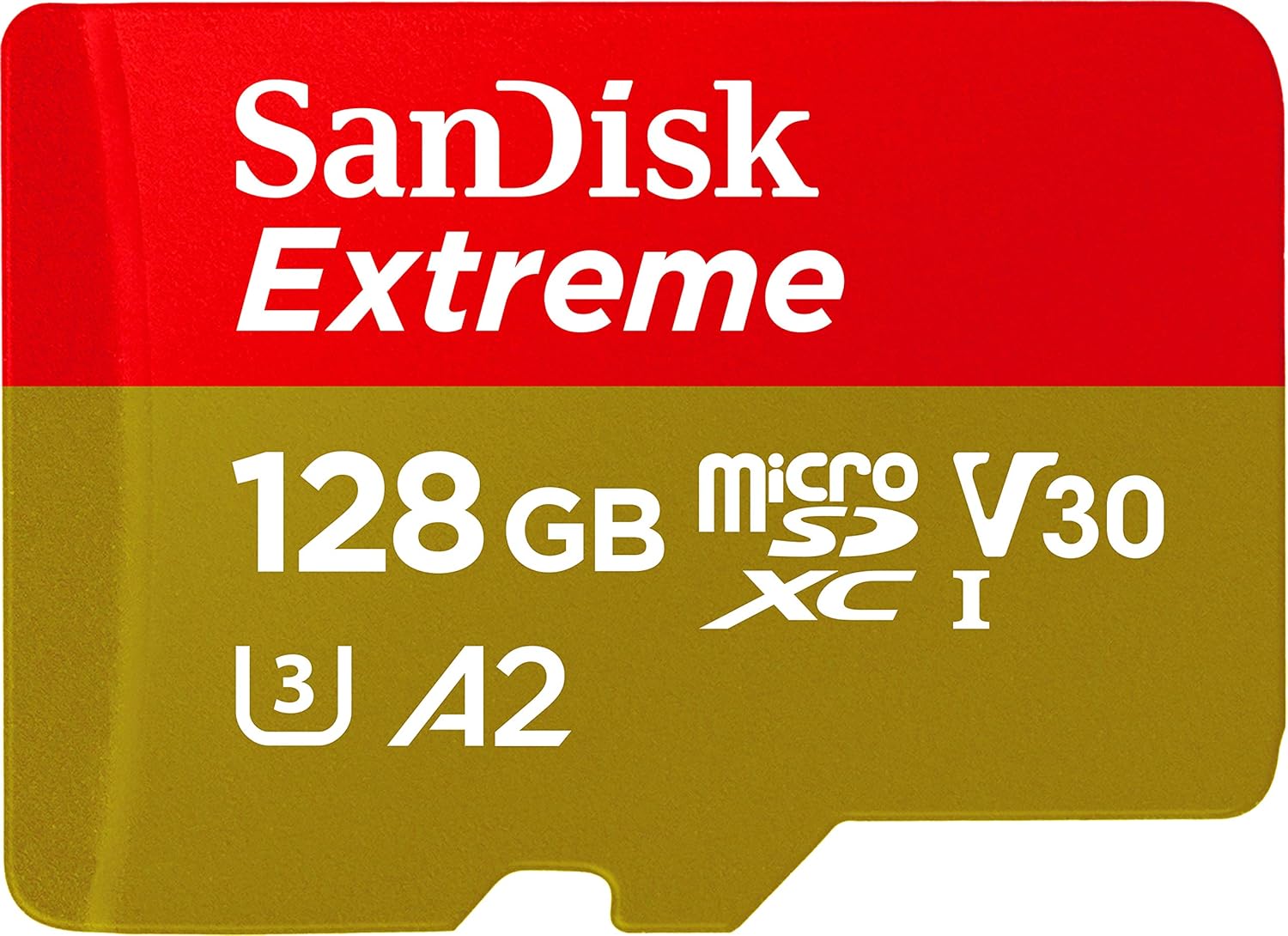
Preparación de tarjetas MicroSD
La R36S permite usar una o dos tarjetas MicroSD:
Una sola tarjeta → Sistema y juegos juntos en la ranura derecha (mínimo 64 GB).
Dos tarjetas → ArkOS en la ranura derecha + juegos en la izquierda (hasta 256 GB).
Consejo: se recomienda usar tarjetas de marcas fiables como Samsung o Kingston para evitar errores y corrupciones.



Cómo instalar ArkOS en la R36S
Descarga la última versión de ArkOS en su repositorio oficial (GitHub).
Graba la imagen en la MicroSD con Balena Etcher (recomendado para MAC) o Rufus.
Inserta la tarjeta en la ranura derecha e inicia la consola.
Tras el primer arranque, apágala y conecta la tarjeta al PC para copiar tus juegos.
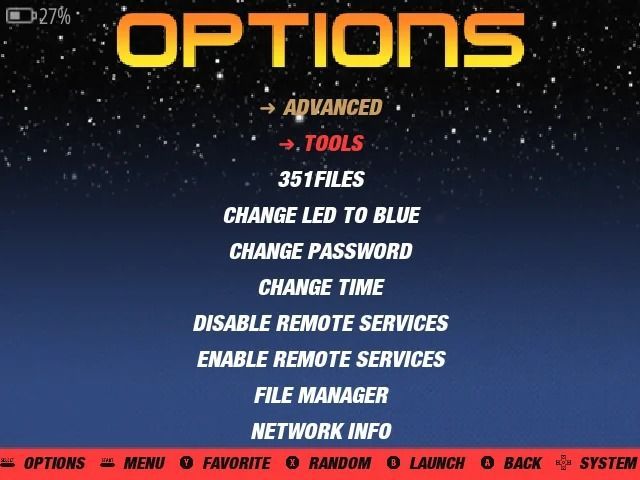
Si usas dos tarjetas, activa en los menús: Scripts Setup > Advanced > Switch to SD2 for ROMs.
Cómo añadir juegos (ROMs) en la R36S
Con ArkOS ya instalado, inserta la MicroSD en tu ordenador.
Abre la partición EASYROMS.
Copia cada juego en la carpeta correspondiente al sistema.
Ejemplos:
SNES → snes → formatos .sfc, .smc
PlayStation → psx → formatos .bin, .cue, .iso, .pbp
Game Boy Advance → gba → formato .gba
Formatos compatibles por emulador en R36S
Uno de los puntos fuertes de la R36S es su compatibilidad con múltiples consolas clásicas.
NES → .nes
SNES → .smc, .sfc
Game Boy / GBC → .gb, .gbc
GBA → .gba
Nintendo 64 → .z64, .n64, .v64
Nintendo DS → .nds
PlayStation 1 → .bin, .cue, .iso, .pbp
PSP → .iso, .cso
Sega Master System → .sms
Mega Drive → .bin, .smd, .gen
Sega Saturn → .cue, .bin, .iso (requiere BIOS)
Dreamcast → .cdi, .chd, .gdi
Neo Geo / MAME / FBA → .zip
Amiga → .adf, .hdf
MSX → .rom, .dsk
ZX Spectrum → .tap, .tzx, .z80
PC Engine → .pce
Nota: algunos emuladores requieren archivos BIOS, que debes copiar en la carpeta /BIOS.
Cómo añadir carátulas e imágenes de juegos
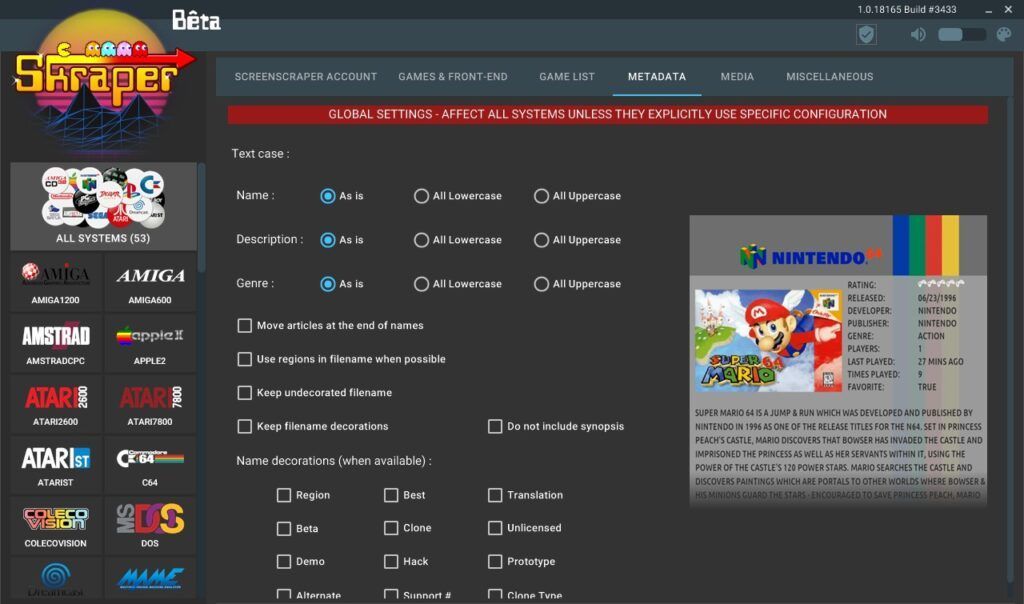
Para que tu biblioteca se vea profesional:
Usa el programa Skraper (descargar desde skraper.net).
Descarga automáticamente carátulas, vídeos y descripciones.
Configura la ruta en /roms/images y /roms/videos.
Controles y accesos rápidos en R36S
Salir del juego → FN + START
Menú rápido RetroArch → R3 + X
Guardar partida → Menú > Guardar estado
Cargar partida → Menú > Cargar estado
Apagar consola → Inicio > Salir > Apagar sistema
Importante: Nunca apagues manteniendo pulsado el botón de encendido.
Aplicar filtros visuales y shaders
La R36S permite aplicar efectos retro:
Game Boy clásica → shader LCD-GRID-V2 + paleta TWB64-285
Vectrex (vectorial) → resolución 580×720 con brillo ajustado
Hacer copias de seguridad de ArkOS y juegos
Backup de configuraciones: Configuración de scripts > Backup ArkOS Settings
Copia completa de la carpeta EASYROMS en tu PC
Clonar la tarjeta MicroSD para un respaldo total
FAQs sobre la configuración de R36S
¿Qué consolas emula la R36S?
NES, SNES, Game Boy, GBA, N64, NDS, PS1, PSP, Sega, Neo Geo, MAME, Atari, Amiga y más.
¿Cómo instalar ArkOS en la R36S?
Descarga ArkOS desde GitHub, graba la imagen en MicroSD con Balena Etcher y arranca la consola.
¿Qué formatos de juegos son compatibles?
Acepta formatos como .gba, .sfc, .smc, .iso, .bin, .zip, .nds, .pbp y más.
¿Necesito BIOS para jugar?
Sí, algunos sistemas como PS1, Saturn, Dreamcast y Neo Geo requieren archivos BIOS.
Precio y dónde comprar la consola retro R36S
La locura con esta consola China surgió desde su propio país de origen. En el gigante del e-commerce, Aliexpress, es donde más se ha vendido y popularizado esta consola retro. Su precio partiendo desde tan solo 30 euros y el boca a boca han sido clave para su éxito, ya que es una consola retro «buena, bonita y barata».
Rápidamente se ha extendido a Occidente, así que puedes encontrarla en Amazon, algo más cara eso sí, debido a los costes de la importación, pero con la cercanía, garantía de envío y servicio posventa que ofrece la prestigiosa tienda online.
Si quieres una portátil barata para tener o regalar, la R36S es una opción imbatible. Con su capacidad para emular, su diseño compacto y su precio asequible, es perfecta para niños, jugadores casuales, o cualquiera que quiera disfrutar de los juegos retro.

En definitiva, la R36S consola retro portátil es una de las mejores opciones para los amantes de la emulación. Su amplia compatibilidad de emuladores, facilidad de configuración y rendimiento estable con ArkOS la convierten en una consola imprescindible para quienes quieren revivir clásicos en cualquier lugar. Y lo mejor: sin gastar ni marearse mucho.


